Cómo usar Product Feeds en ChatGPT Ads: guía práctica para ecommerce
Revisado el 14 de septiembre de 2026. Los feeds de productos ya son una de las piezas más interesantes de ChatGPT Ads para ecommerce. En lugar de construir anuncios producto a producto, un comercio puede subir su catálogo al Ads Manager y utilizar esos datos estructurados para crear campañas a escala. OpenAI afirma además que los anuncios creados a partir de feeds se encuentran entre los de mejor rendimiento observados hasta ahora en su programa.
La idea parece sencilla —subir un catálogo y anunciarlo—, pero hay varios detalles importantes: cómo importar los productos, cada cuánto actualizar el feed, cómo agruparlos, qué significa ads_metadata, por qué la pestaña Productos puede aparecer vacía y qué conviene medir después del lanzamiento. Esta guía reúne el proceso completo.
Qué es un feed de productos en ChatGPT Ads
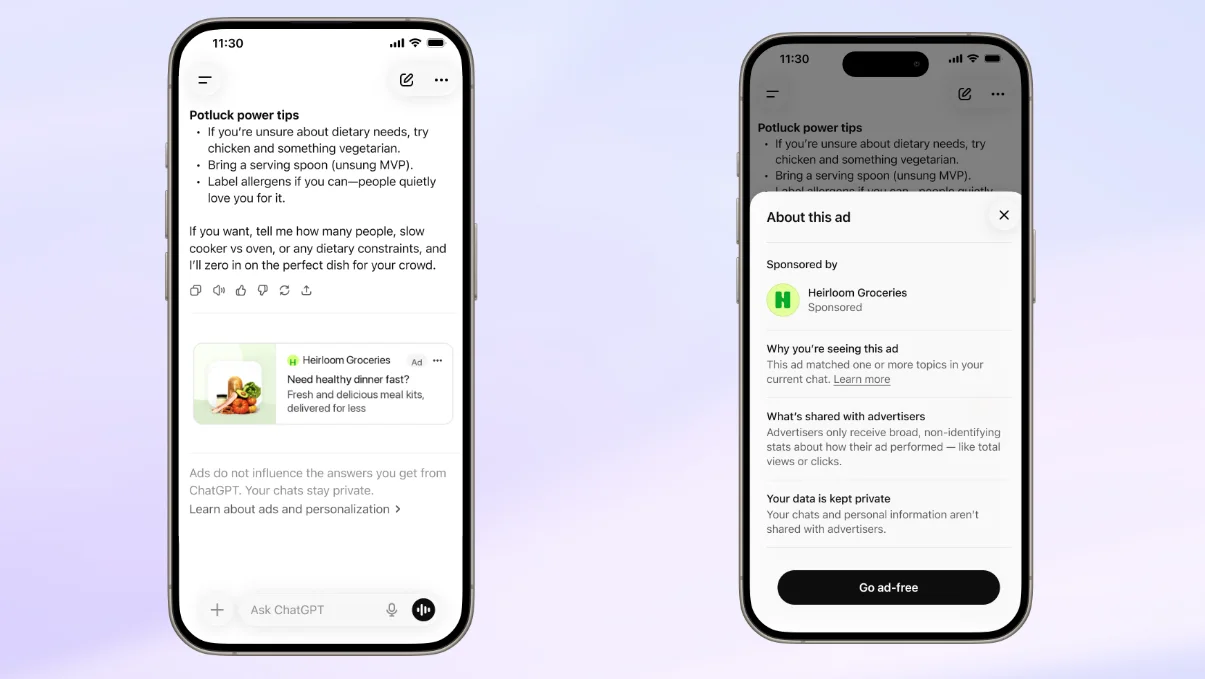
Un feed es un archivo o fuente estructurada que describe los artículos de un catálogo: títulos, imágenes, precios, páginas de destino, disponibilidad y otros atributos. ChatGPT Ads puede utilizar esos datos para construir anuncios de producto con información como imagen, título, valoración, precio, precio de oferta y marca.
Durante la beta actual hay una limitación clave: los productos subidos mediante este sistema son aptos para publicidad, pero no pasan automáticamente a aparecer en conversaciones orgánicas de ChatGPT. Son dos vías distintas.
| Elemento | Qué hace | Qué conviene revisar |
|---|---|---|
| Feed | Proporciona el catálogo estructurado | Datos, disponibilidad y actualización |
| Grupo de anuncios | Selecciona qué productos pueden participar | Filtros y número de productos aptos |
| Plantilla | Define la base visual del anuncio | Imagen y vista previa |
| Productos | Muestra datos de publicación | No confundir con el inventario completo |
Paso 1: crear el feed
En Ads Manager, entra en Herramientas → Feeds → Crear feed. El catálogo debe cumplir las especificaciones de feeds de OpenAI. Antes de importarlo merece la pena revisar especialmente identificadores estables, títulos comprensibles, URLs de destino correctas, imágenes válidas, precios y disponibilidad.
La calidad del dato importa más de lo que parece. Si el título de un producto es ambiguo o la página de destino no corresponde exactamente con el artículo, la automatización parte de una base peor. Un feed publicitario no debería tratarse como un simple volcado de la base de datos interna.
Paso 2: elegir cómo importar los productos
OpenAI ofrece actualmente tres vías principales: CSV/TXT, URL HTTPS alojada y SFTP. La elección depende sobre todo de la frecuencia con la que cambia el catálogo.
| Método | Mejor para | Automatización |
|---|---|---|
| CSV/TXT | Pruebas y actualizaciones ocasionales | Baja |
| URL alojada | Catálogo disponible en una URL HTTPS estable | Alta |
| SFTP | Equipos con sincronización servidor a servidor | Alta |
Hay un dato especialmente importante: los artículos del feed caducan después de dos semanas. Por eso, para un ecommerce real, una URL alojada o las cargas SFTP automatizadas suelen tener mucho más sentido que depender indefinidamente de archivos manuales.
Paso 3: validar antes de lanzar
Después de subir el feed, Ads Manager necesita procesarlo. OpenAI indica que puede tardar desde unos minutos hasta varias horas dependiendo del tamaño. El Historial de subidas permite comprobar actualizaciones y errores de procesamiento.
No conviene crear la campaña y olvidarse del feed. Si hay productos rechazados o datos que no se procesan, el conjunto real disponible para publicidad puede ser distinto del catálogo que creíamos haber enviado.
Paso 4: crear una campaña de tipo Feed de productos
Desde Campañas, crea una campaña nueva y selecciona Feed de productos como tipo de campaña. Después completa objetivo, presupuesto, puja, segmentación y el resto de ajustes disponibles para la cuenta.
En la documentación actual, los nuevos grupos de anuncios aptos pueden utilizar la estrategia Maximizar resultados, con la que ChatGPT Ads ajusta las pujas para intentar obtener más clics o conversiones dentro del presupuesto y de acuerdo con el objetivo seleccionado.
Paso 5: decidir qué productos entran en cada grupo
Una vez seleccionado el feed, puedes aplicar filtros para determinar qué productos son aptos para un grupo de anuncios. Aquí aparece una función especialmente útil para catálogos grandes: ads_metadata.
Si los filtros estándar no permiten organizar el catálogo como necesitas, puedes añadir tus propios valores al feed. OpenAI pone como ejemplos bidding_tier y product_line. En la práctica, esto permite preparar el catálogo pensando en estrategia publicitaria: margen alto, temporada, gama premium, liquidación o cualquier clasificación coherente con la estructura de campañas.
Ejemplo: una tienda con 8.000 referencias podría utilizar metadatos para separar productos de alto margen de productos de captación, en lugar de mezclar todo el catálogo en el mismo grupo.
Paso 6: revisar la plantilla del anuncio
El siguiente paso es crear una plantilla para el grupo. Actualmente la plantilla permite seleccionar el campo de imagen y solo hace falta una por grupo de anuncios. La vista previa de producto es especialmente importante: comprueba que títulos, descripciones e imágenes se presentan como esperas antes de enviar la campaña.
La pestaña Productos no es tu inventario
Este punto puede ahorrar bastante confusión. La pestaña Productos es una vista de informes, no una lista completa de todo lo que has subido. Un producto aparece allí cuando una campaña activa ha generado datos de publicación y esos datos están disponibles en reporting.
Por tanto, si acabas de subir 2.000 productos y ves pocos o ninguno en esa pestaña, no significa automáticamente que la importación haya fallado. Durante la configuración, el dato más útil es el recuento de productos que cumplen los filtros del grupo. Después de empezar la entrega, los informes de producto pueden tardar hasta unas siete horas en aparecer.
Qué medir después del lanzamiento
Ads Manager permite seguir impresiones, clics, gasto, CTR, CPC medio, CPM medio y conversiones cuando la medición está configurada. Para ecommerce, mirar únicamente el CTR puede ser engañoso: un producto puede atraer muchos clics y producir pocas ventas, mientras otro con menos volumen puede generar mejor valor.
| Métrica | Pregunta que responde | Uso práctico |
|---|---|---|
| CTR | ¿El anuncio despierta interés? | Detectar productos/creativas atractivos |
| CPC medio | ¿Cuánto cuesta generar una visita? | Controlar eficiencia de tráfico |
| Conversiones | ¿Genera acciones valiosas? | Comparar grupos y productos |
| Gasto | ¿Dónde se consume presupuesto? | Redistribuir inversión |
Errores que evitaría
Subir el CSV una vez y olvidarlo. La caducidad de dos semanas convierte la actualización en parte de la operación normal.
Enviar todo el catálogo al mismo grupo. Un feed grande no obliga a tener una estructura plana. Los filtros y ads_metadata existen precisamente para organizarlo.
Confundir Productos con inventario. Es reporting basado en entrega.
No revisar las páginas de destino. El feed puede estar técnicamente bien y aun así llevar al usuario a una ficha pobre, lenta o poco convincente.
Medir solo clics. Cuando sea posible, configura conversiones y evalúa el resultado empresarial, no únicamente el tráfico.
El feed resuelve la escala; la landing sigue resolviendo la venta
Automatizar un catálogo permite poner muchos productos delante de usuarios relevantes, pero no corrige una ficha de producto que explica mal la oferta o una experiencia móvil incómoda. En campañas de catálogo, el salto entre anuncio y página de destino es especialmente importante porque puede repetirse miles de veces con diferentes referencias.
En AnunciaEnIA podemos trabajar las dos partes: la gestión de campañas de publicidad en IA y la preparación de landing pages orientadas a conversión. Para ecommerce, eso significa revisar no solo cómo entra el producto en ChatGPT Ads, sino también qué encuentra el usuario después del clic.
Conclusión
Los feeds convierten ChatGPT Ads en una opción mucho más seria para comercios con catálogos amplios. La oportunidad no está simplemente en subir productos: está en mantener datos fiables, estructurar grupos con criterio, automatizar las actualizaciones, revisar las vistas previas y conectar la inversión con conversiones reales.
La señal más interesante es que OpenAI ya describe los anuncios de feed como algunos de los que mejor rendimiento han mostrado en su programa. Eso no garantiza resultados para cualquier tienda, pero sí justifica probar el formato con una estructura medible y un catálogo bien preparado.
Fuentes oficiales consultadas: OpenAI Help Center, “Crear campañas a partir de feeds de productos” y “Medir resultados”, revisadas el 14 de septiembre de 2026.
Comentarios
Comparte tu experiencia, una opinión o una duda sobre este artículo. Los comentarios se revisan antes de publicarse para mantener una conversación útil.