✅ Shopify + ChatGPT Ads paso a paso: conectar catálogo, Pixel y crear campañas
Revisado el 20 de septiembre de 2026. OpenAI ya documenta una integración oficial entre Shopify y ChatGPT Ads. No es un simple exportador de productos: conecta el catálogo de la tienda, mantiene información de inventario sincronizada y envía eventos de comercio mediante el OpenAI Pixel para medir y optimizar campañas.
Importante: la integración de Shopify está disponible actualmente para clientes de Shopify en Estados Unidos. OpenAI indica que llegará próximamente al resto de mercados donde ChatGPT Ads esté disponible. Por tanto, una empresa española puede tener acceso a Ads Manager y, aun así, no ver todavía esta integración concreta.
Qué conecta exactamente Shopify con ChatGPT Ads
La app oficial enlaza tres piezas que normalmente obligarían a realizar configuraciones separadas: el catálogo, los eventos de comercio y la creación de campañas. El inventario sincronizado alimenta el product feed de Ads Manager y el Pixel permite registrar eventos elegibles de la tienda.
| Elemento | Qué sincroniza | Para qué sirve |
|---|---|---|
| Catálogo | Productos e inventario | Crear anuncios de producto con información actualizada |
| OpenAI Pixel | Eventos de comercio elegibles | Medición y optimización |
| Ads Manager | Cuenta y campañas | Presupuesto, evento de optimización y targeting |
Requisitos antes de empezar
OpenAI pide una tienda Shopify activa, una cuenta de ChatGPT Ads Manager —o los datos necesarios para crearla—, permisos para instalar y gestionar apps en Shopify y permisos para administrar la cuenta publicitaria. Al crear una cuenta también se solicitan web, sector, país, moneda y zona horaria.
Guía completa paso a paso: Shopify + ChatGPT Ads
- URL principal de tu tienda Shopify (por ejemplo, https://tutienda.com).
- Cuenta de ChatGPT Ads Manager que vas a conectar.
- País, moneda y zona horaria de la cuenta publicitaria.
- Productos que están activos y disponibles para vender.
- Evento que quieres optimizar: por ejemplo, una compra.
- Presupuesto diario máximo que estás dispuesto a probar.
Consejo: no improvises país, moneda o zona horaria. Son datos de configuración de la cuenta publicitaria y conviene decidirlos antes de crearla.
Paso 1. Comprueba que puedes instalar aplicaciones
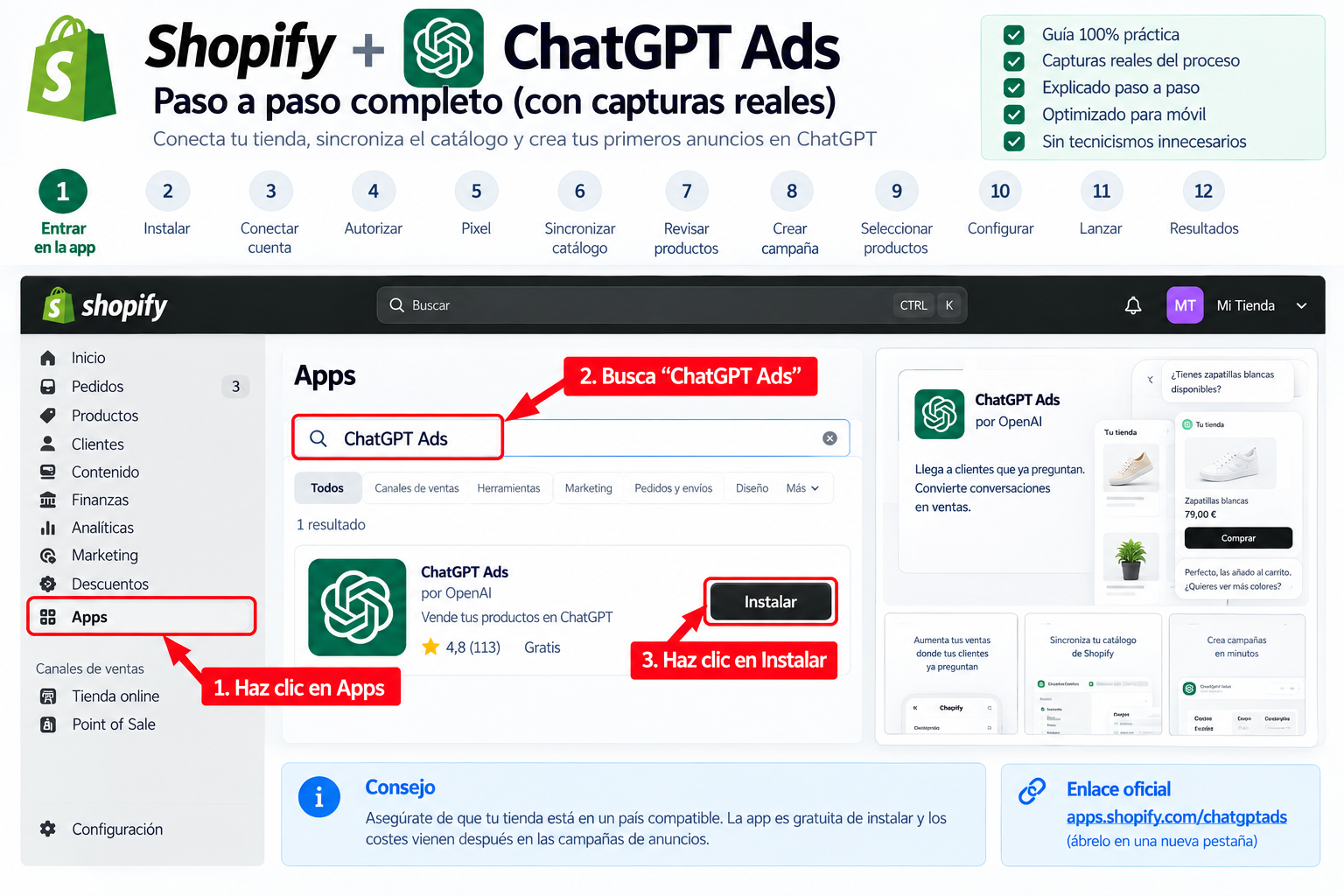
Entra en el administrador de Shopify con un usuario que tenga permiso para instalar y gestionar aplicaciones. También necesitas permisos para administrar la cuenta de ChatGPT Ads Manager. Si trabajas para un cliente, confirma ambas cosas antes de empezar: evita dejar la configuración a medias.
Paso 2. Instala la aplicación oficial ChatGPT Ads
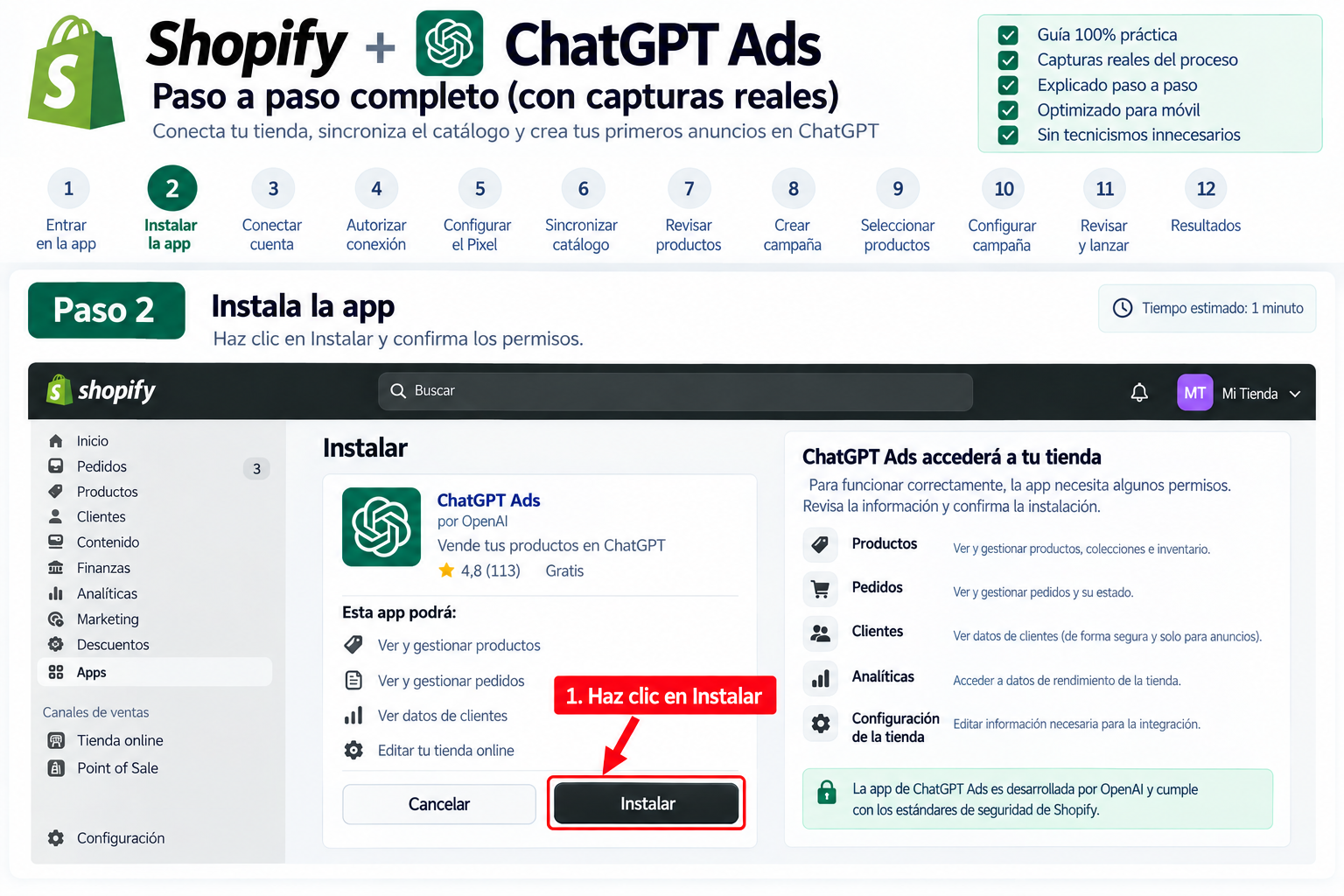
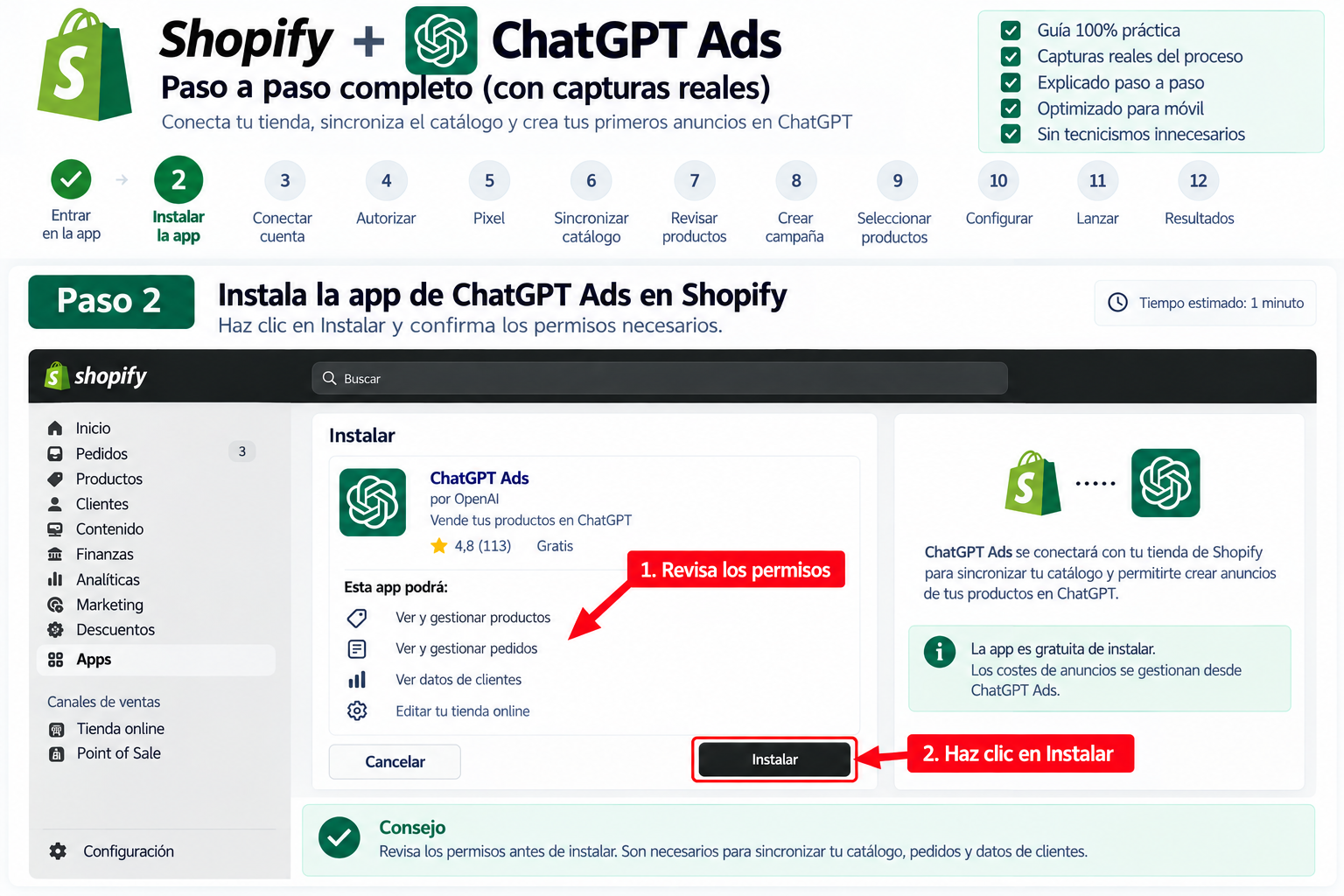
Abre la ficha oficial ChatGPT Ads en Shopify App Store y comprueba que el desarrollador indicado sea OpenAI. Instala la aplicación en la tienda correcta si gestionas más de una.
Paso 3. Pulsa “Connect Account”
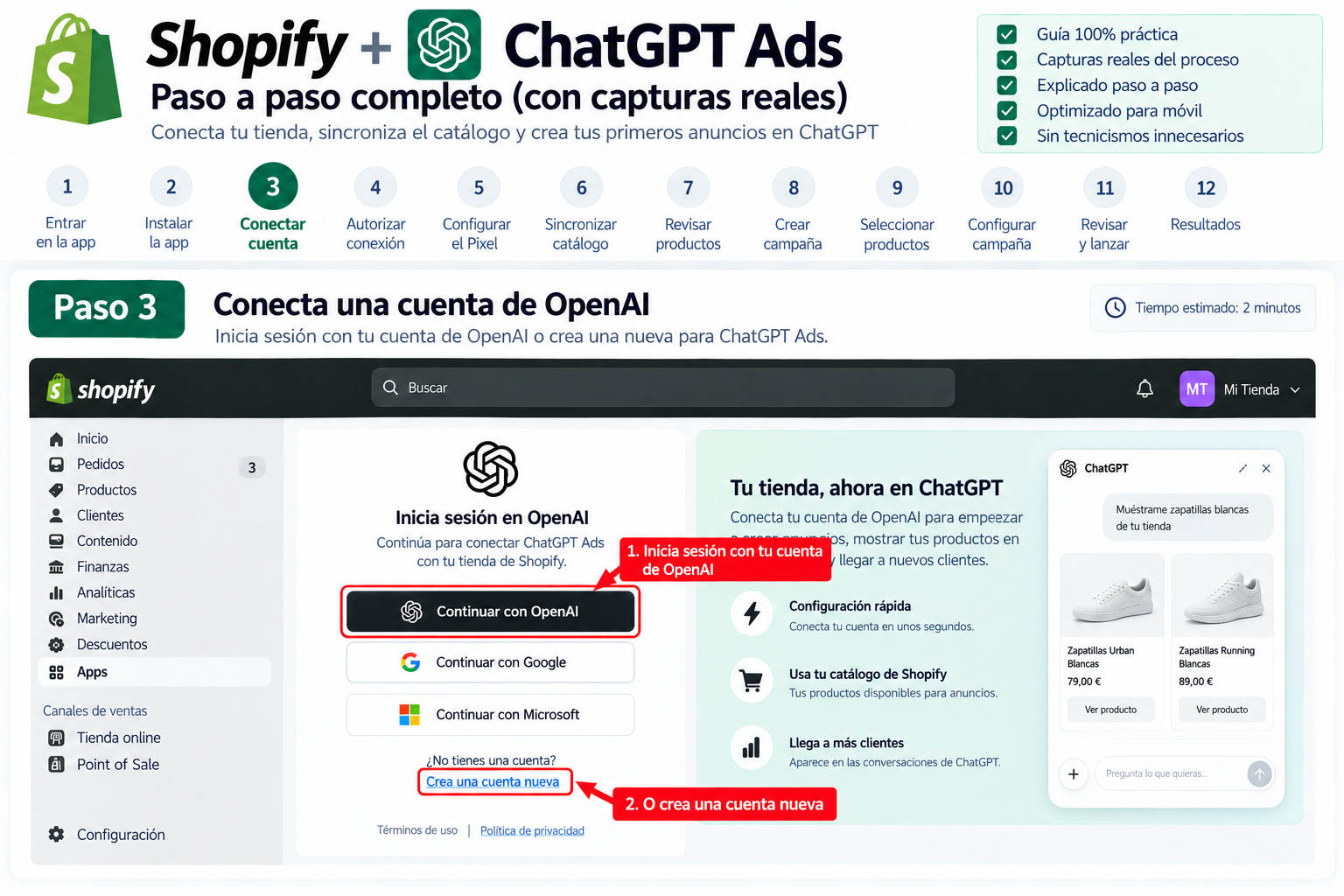
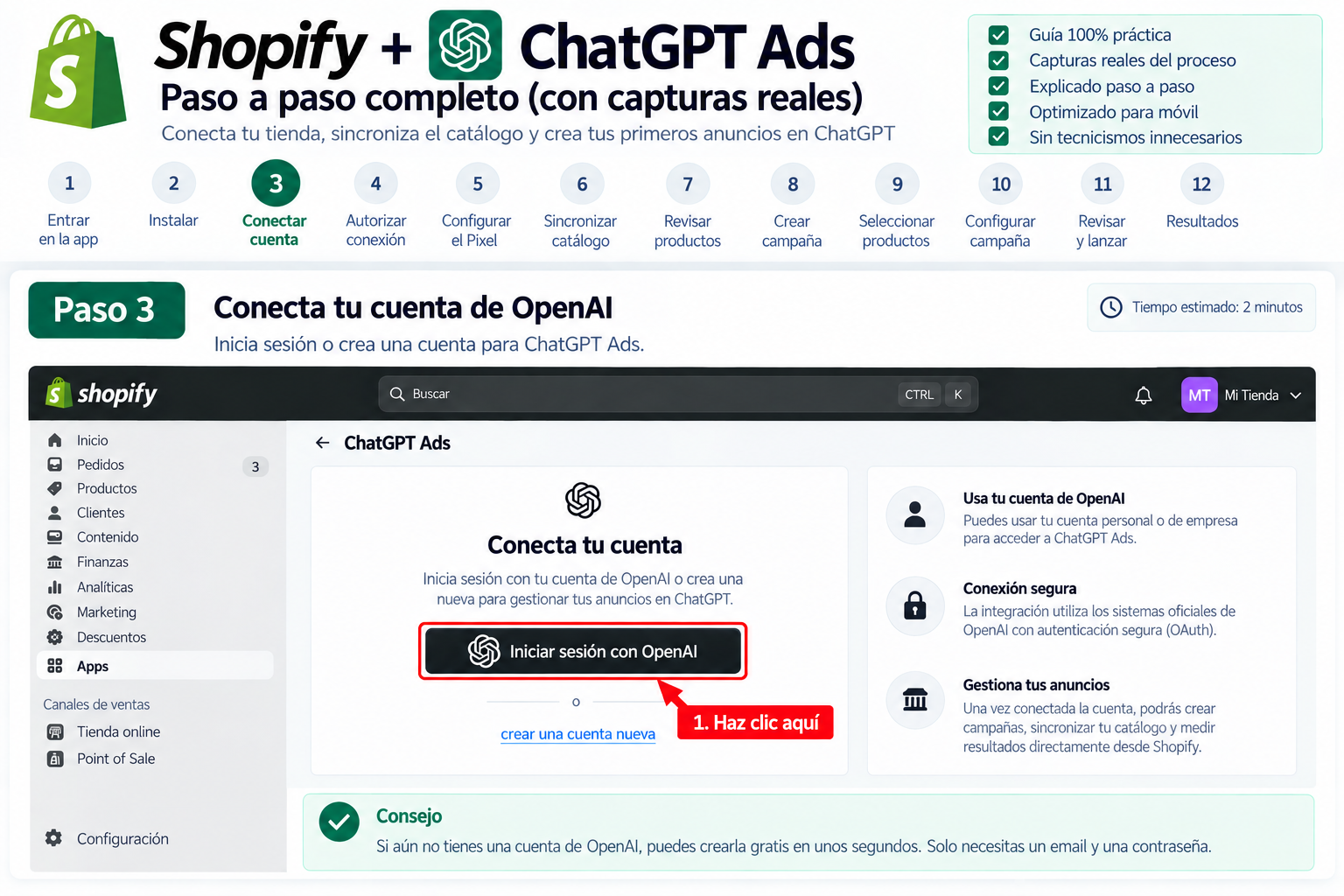
Abre ChatGPT Ads dentro de Shopify y selecciona Connect Account. Aquí empieza la unión entre Shopify y Ads Manager. No confundas esta conexión con instalar solamente un píxel: la integración también conecta catálogo e información necesaria para campañas de producto.
Paso 4. Conecta una cuenta existente o crea una
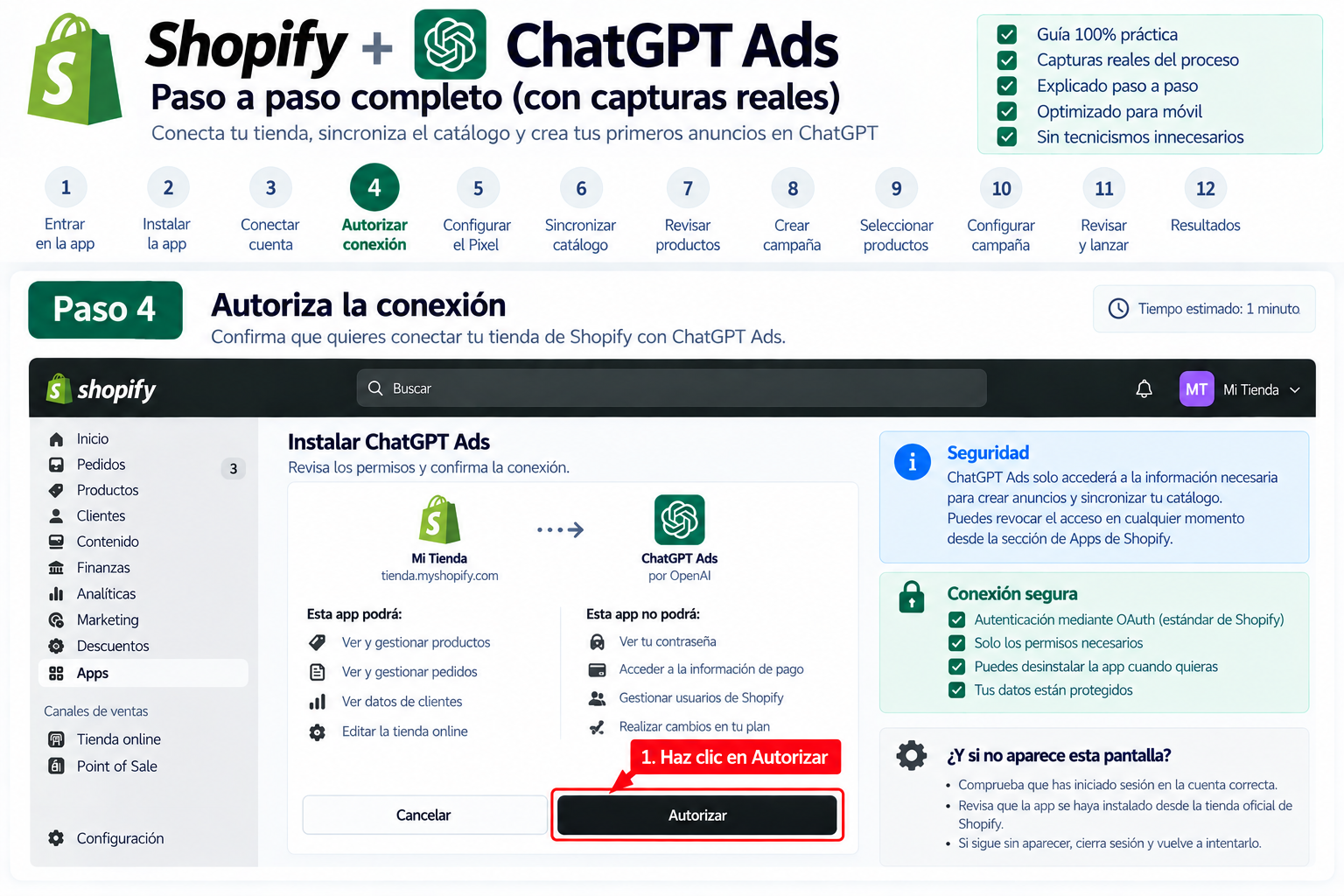
Si ya tienes Ads Manager, selecciona la cuenta correcta. Si la creas desde cero, prepara organización, nombre de la cuenta, URL del sitio web, sector, país, moneda y zona horaria. Revisa especialmente la URL: usa el dominio canónico que realmente utiliza la tienda y que quieres asociar a la actividad publicitaria.
Paso 5. Selecciona o crea OpenAI Pixel for Shopify
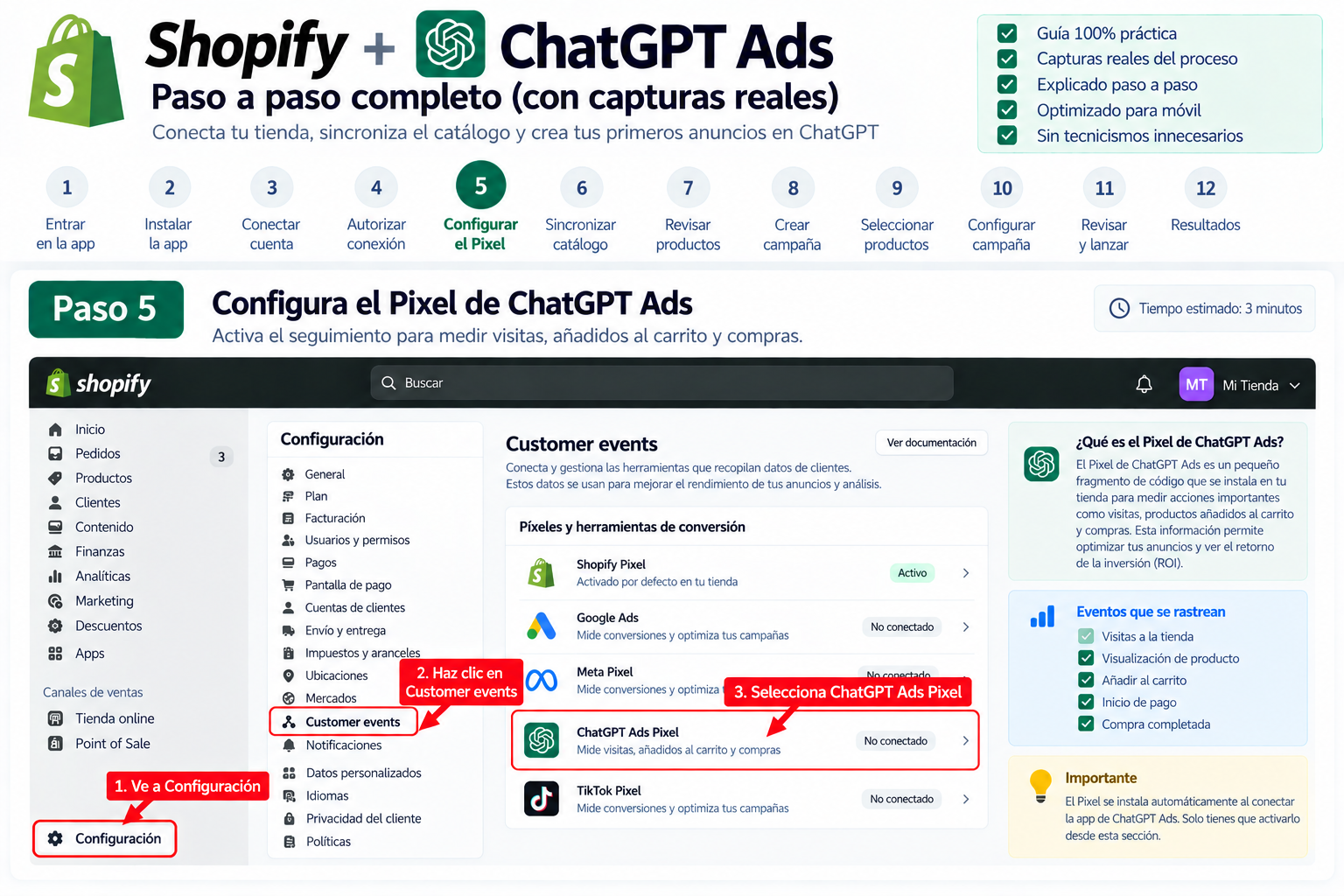
El siguiente paso es seleccionar o crear el OpenAI Pixel for Shopify. El Pixel envía eventos comerciales elegibles desde Shopify hacia Ads Manager. Es la pieza que permite pasar de “he recibido clics” a medir acciones que importan para el negocio.
Paso 6. Espera a que Shopify sincronice el catálogo
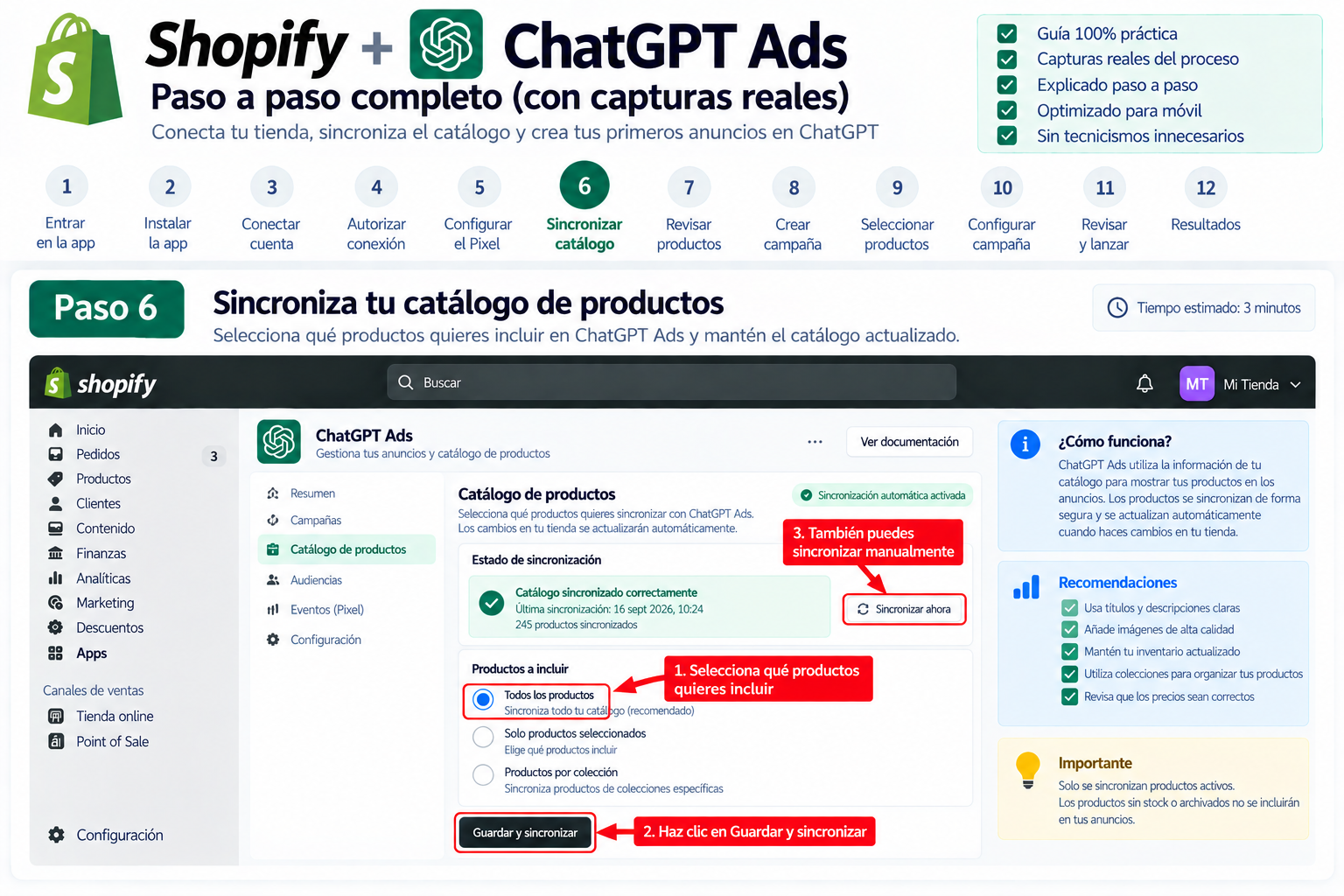
La aplicación sincroniza inventario e información del catálogo con el feed de productos de ChatGPT Ads. No siempre es instantáneo: OpenAI indica que el tiempo depende del tamaño del catálogo y de las condiciones del sistema. No empieces a “arreglar” productos mientras el feed todavía está procesándose.
Paso 7. Comprueba los productos antes de anunciar
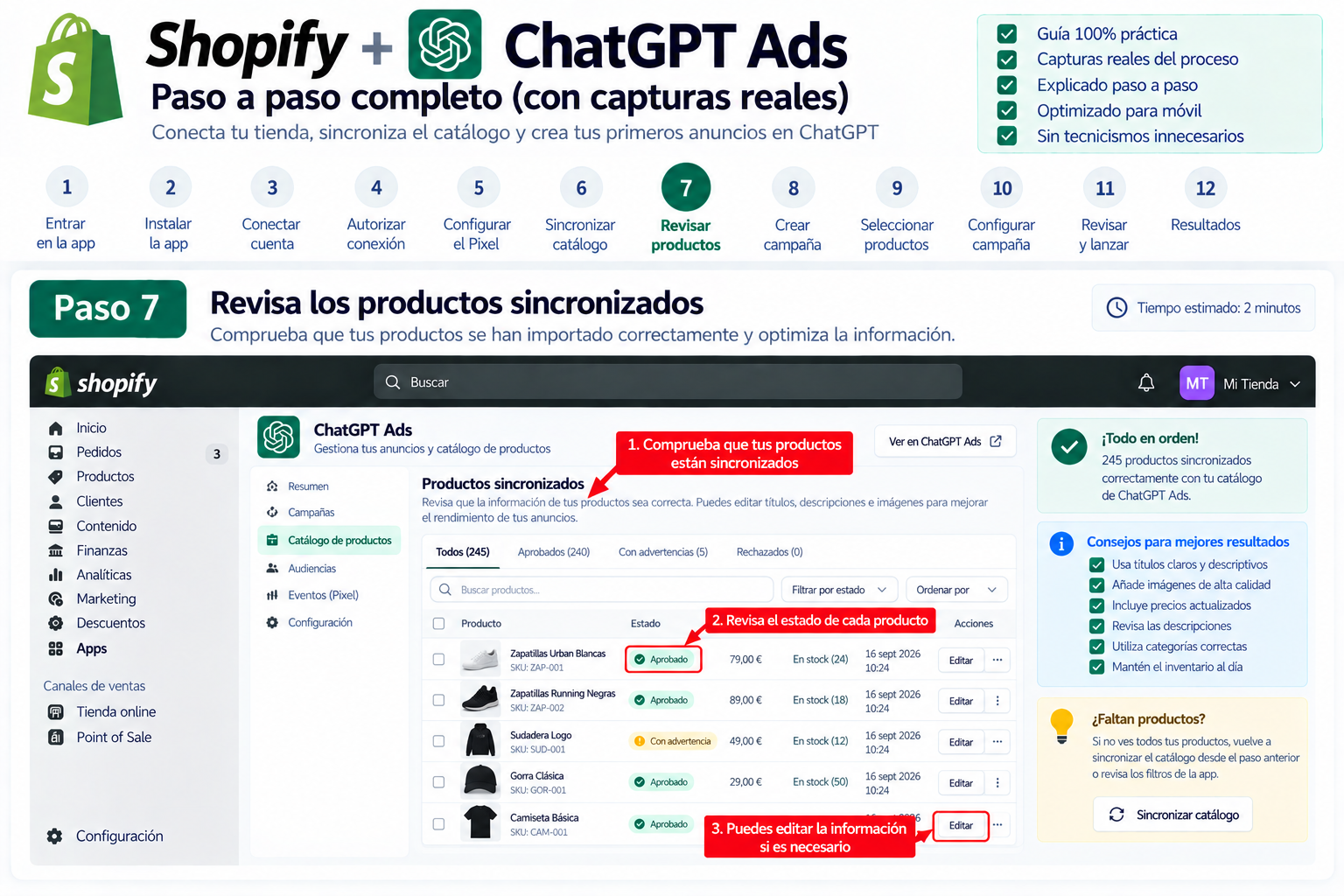
Revisa que los productos importantes estén activos, disponibles y con información coherente. Para anuncios de producto importan especialmente título, imagen, precio, disponibilidad y los datos que permiten identificar correctamente el artículo. Una sincronización correcta no convierte automáticamente una ficha pobre en una buena ficha publicitaria.
Paso 8. Crea la campaña desde Shopify
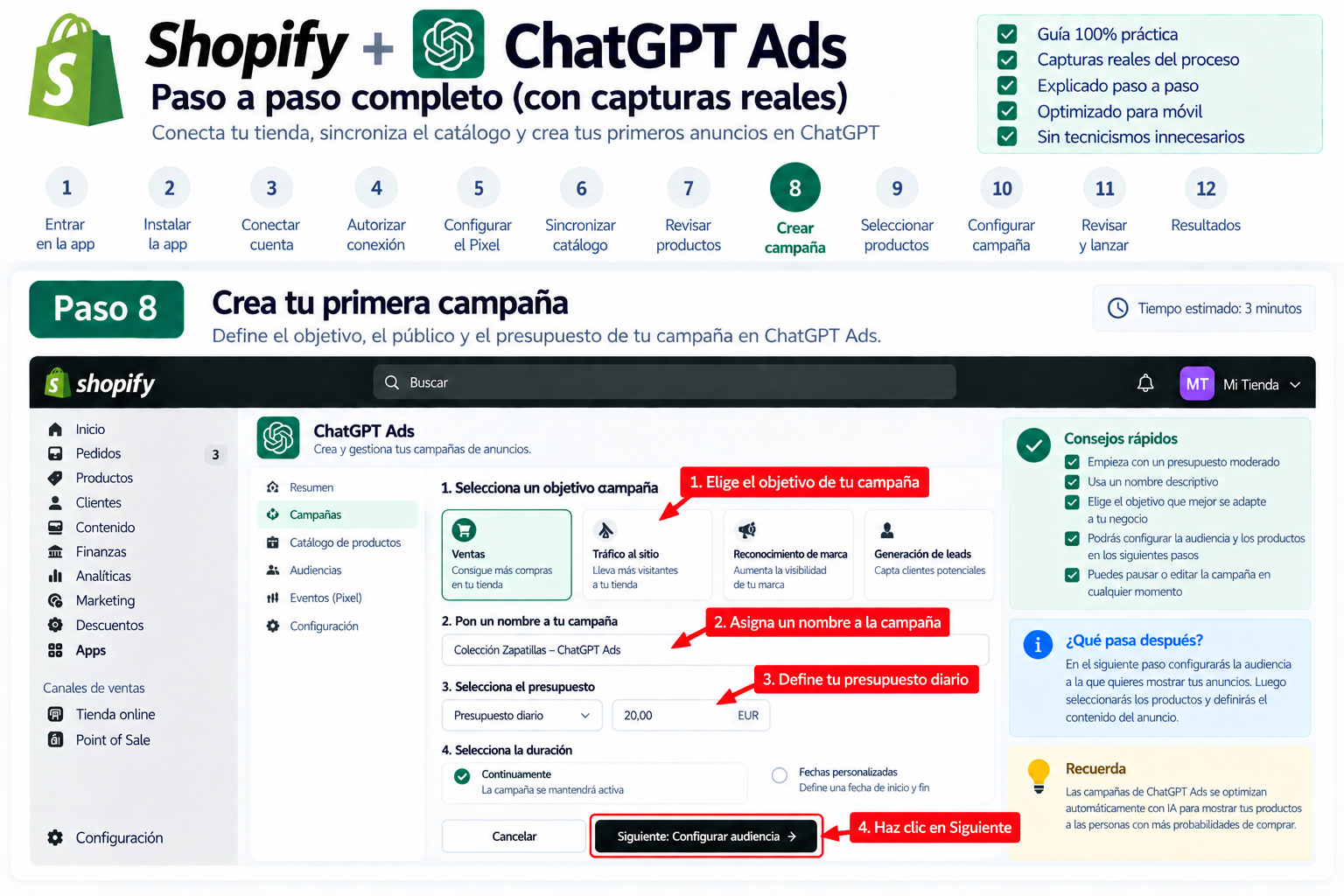
Dentro de la aplicación abre Create campaign. Introduce nombre, presupuesto, evento de optimización y segmentación. Utiliza un nombre que luego puedas reconocer en informes, por ejemplo Shopify · Hogar · España · Conversiones · Septiembre, en vez de “Campaña 1”.
Paso 9. Decide qué quieres conseguir
ChatGPT Ads documenta objetivos de visualizaciones, clics y conversiones. Visualizaciones utiliza CPM; clics utiliza CPC; y conversiones puede optimizarse con facturación oCPC u oCPM según la configuración compatible. Para una tienda, no elijas “conversiones” solo porque suene mejor: primero necesitas medición suficiente y un evento de conversión compatible.
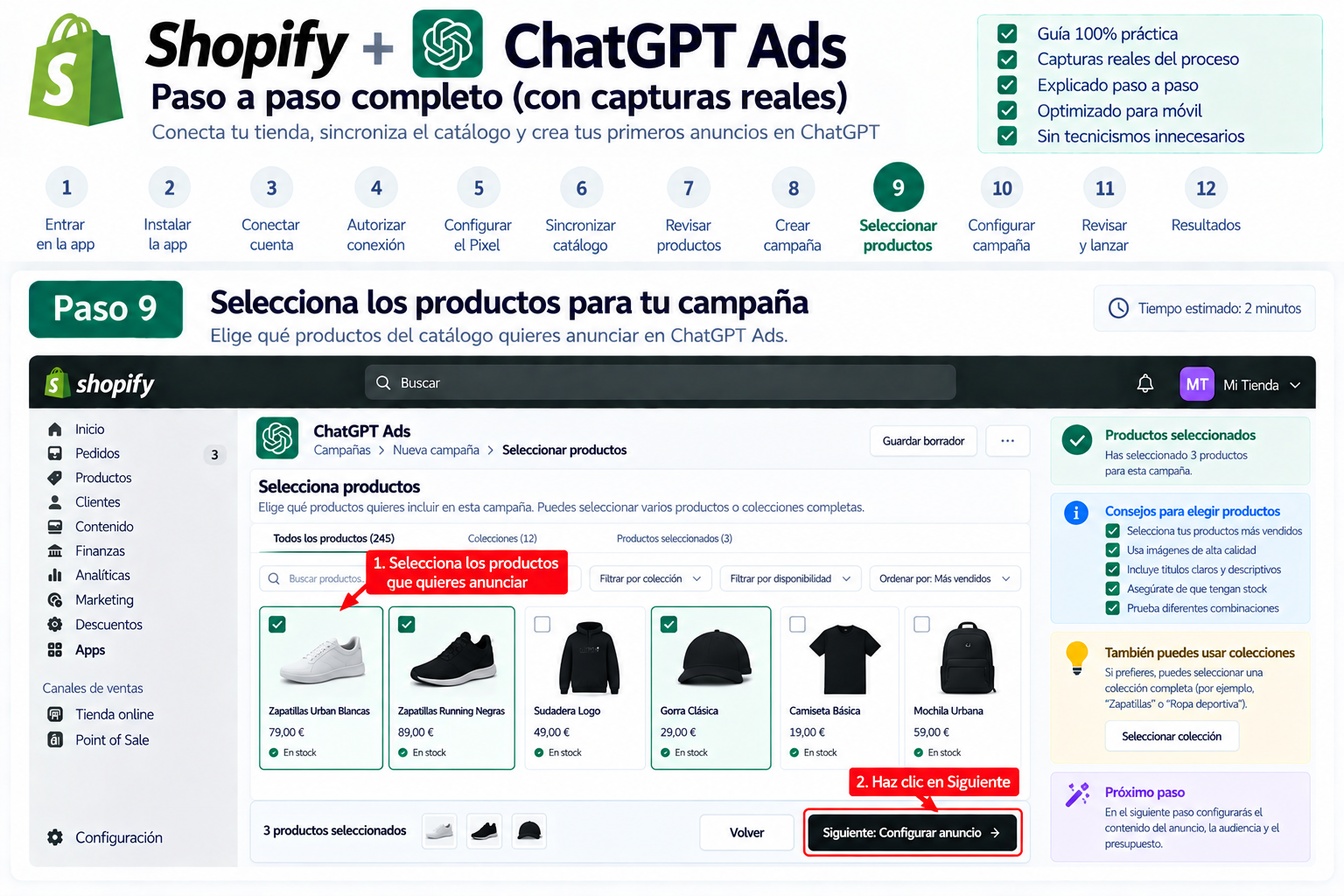
Paso 10. Elige qué vas a anunciar
Desde Shopify puedes elegir todos los productos, un solo producto o un sitio web. Para una primera prueba, anunciar todo el catálogo no siempre ayuda. Si tienes categorías con márgenes, precios o ciclos de compra muy diferentes, sepáralas para entender qué está funcionando.
Paso 11. Revisa la URL de destino
Antes de lanzar, abre la URL final como si fueras un cliente. Comprueba en móvil: carga, precio, stock, imágenes, variantes, gastos o información de envío, CTA y proceso de compra. Evita mandar tráfico a una URL redirigida innecesariamente, una ficha sin stock o una página que no corresponda con lo que promete el anuncio.
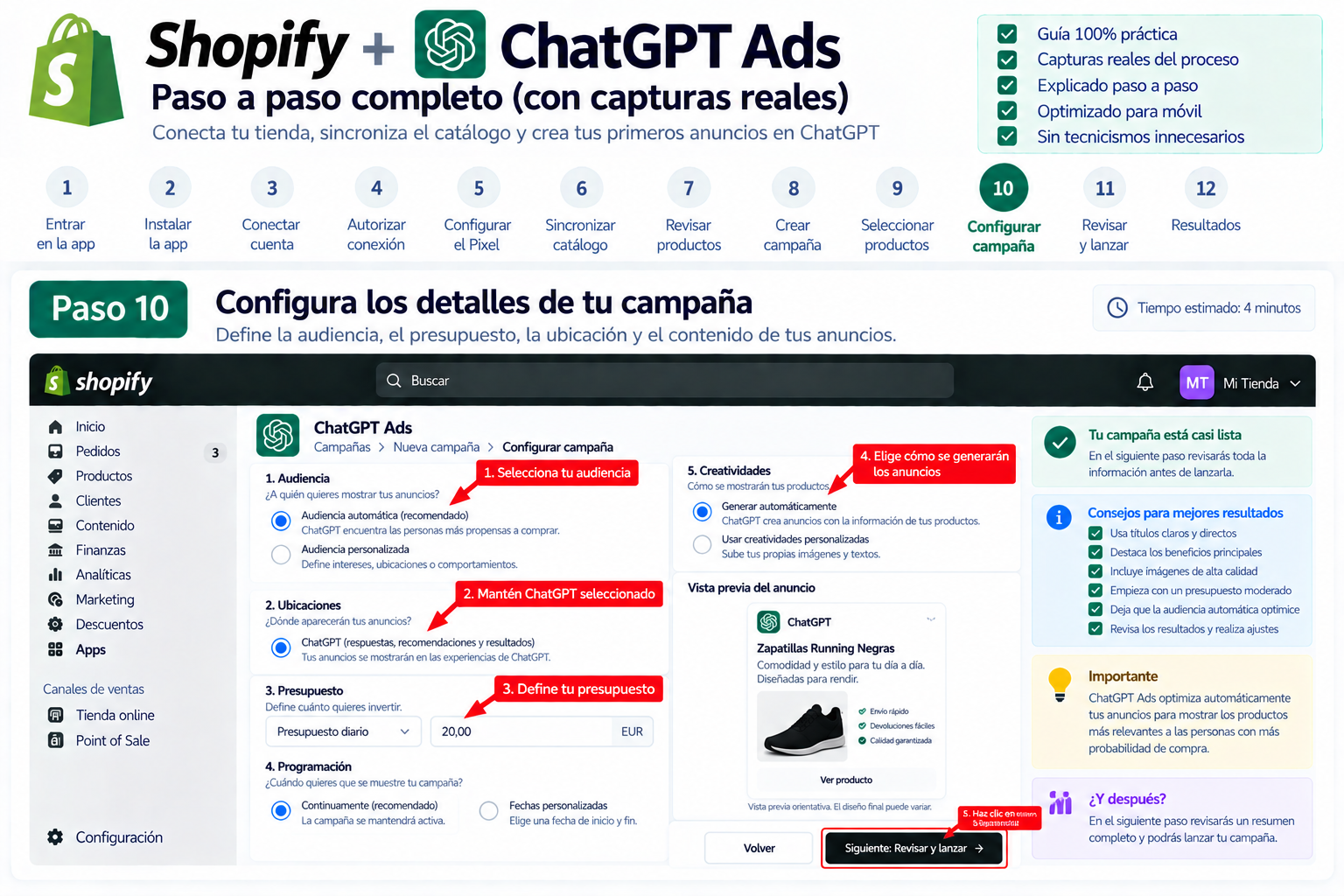
Paso 12. Revisa la vista previa y lanza
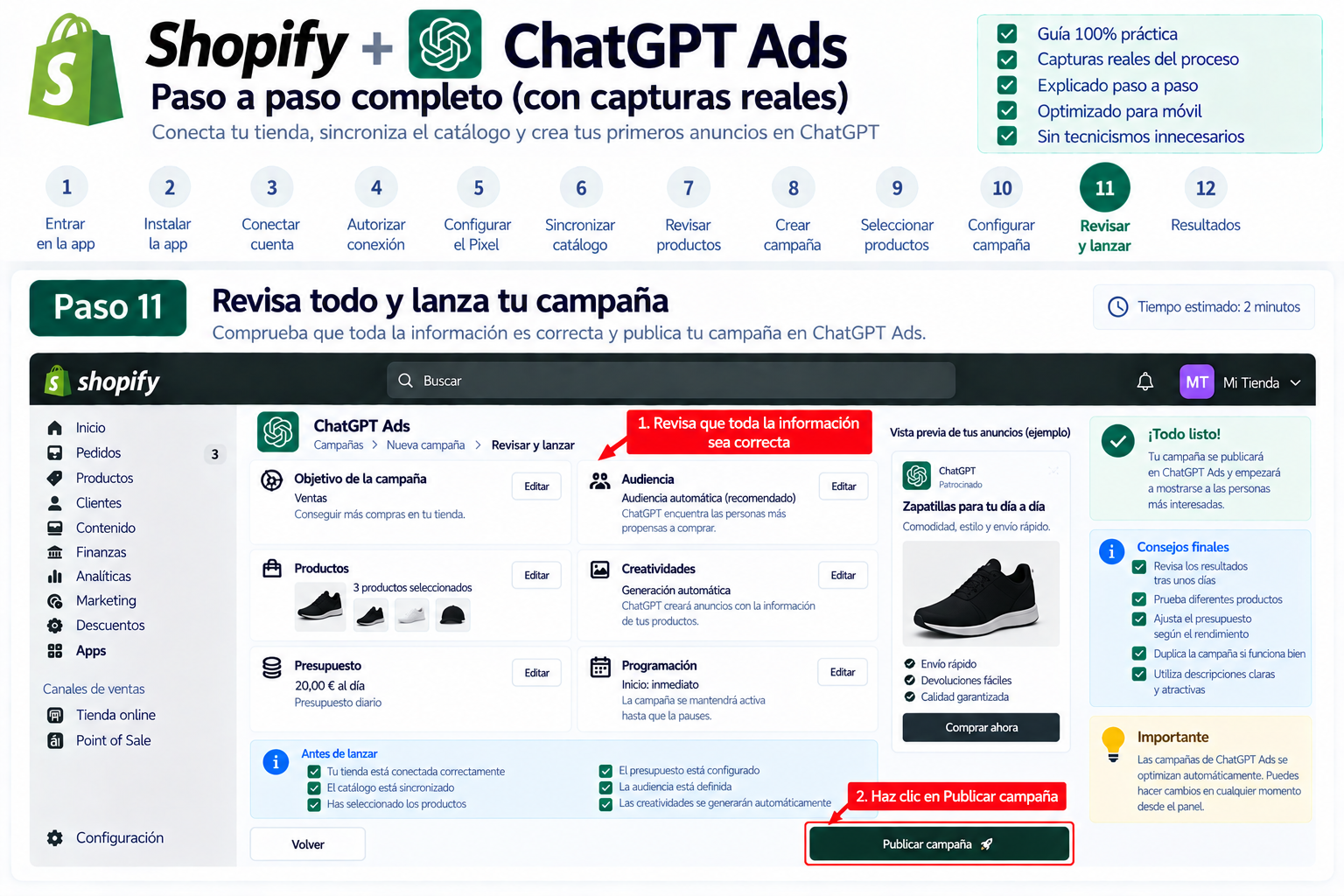
Comprueba producto, creatividad, texto, destino, presupuesto, segmentación y evento de optimización. Solo entonces selecciona Create and launch campaign. Después del lanzamiento, verifica que la campaña está activa y que ha completado las revisiones necesarias.
Shopify o Ads Manager: ¿dónde hago cada cosa?
| Tarea | Mejor sitio |
|---|---|
| Conectar tienda y catálogo | Shopify |
| Crear campaña sencilla | Shopify |
| Ver rendimiento general | Shopify → Analytics |
| Análisis y controles más detallados | Ads Manager |
OpenAI señala que las funciones principales están disponibles en Shopify, pero Ads Manager ofrece controles adicionales. Un ejemplo oficial: desde Ads Manager puede fijarse un presupuesto de 28 $ en lugar de limitarse a determinados incrementos fijos disponibles en Shopify.
URLs que debes tener controladas
- URL principal de la tienda: el dominio canónico real.
- URL de cada producto anunciado: debe abrir el producto correcto, estar disponible y funcionar bien en móvil.
- Landing específica: úsala cuando el anuncio venda una propuesta que necesita explicación y no simplemente un producto.
- Shopify App Store: ficha oficial de ChatGPT Ads.
- Manual oficial: configurar ChatGPT Ads para Shopify.
- Product Feeds: documentación oficial de campañas con feeds.
Cosas que debes tener en cuenta antes de gastar dinero
- Disponibilidad: la integración específica de Shopify todavía puede depender del mercado. No confundas tener acceso a ChatGPT Ads con tener ya habilitada la app de Shopify.
- Sincronización: un catálogo grande puede tardar. Espera a que termine antes de diagnosticar productos ausentes.
- Stock: los productos deben estar activos y disponibles.
- Pixel: comprueba que esté conectado si quieres medir y optimizar correctamente.
- Navegador: la guía de resolución de problemas de OpenAI recomienda Chrome o Safari.
- Objetivo: no puedes tratar CPM, CPC y conversiones como si fueran lo mismo; cambian optimización y facturación.
- Geografía: las nuevas campañas con feed de productos tienen reglas de segmentación geográfica distintas de otras campañas.
- Presupuesto: empieza con una cantidad que permita aprender sin perder el control. OpenAI recomienda presupuesto diario para quien empieza.
Si los productos no aparecen: checklist en orden
- Comprueba que Shopify está conectado a la cuenta correcta de Ads Manager.
- Comprueba que la sincronización del feed ha terminado.
- Verifica que los productos estén activos y disponibles en Shopify.
- Comprueba que OpenAI Pixel for Shopify esté conectado.
- Actualiza Ads Manager después de terminar la sincronización.
- Prueba con Chrome o Safari.
- Si sigue fallando, contacta con el soporte de anuncios de OpenAI indicando la cuenta de Ads Manager que intentas conectar.
Resumen rápido del proceso
- En Shopify, instala o abre la app ChatGPT Ads.
- Pulsa Connect Account.
- Selecciona una cuenta de Ads Manager existente o crea una nueva.
- Selecciona o crea el OpenAI Pixel for Shopify.
- Conecta el píxel para que los eventos de comercio elegibles lleguen a Ads Manager.
- Espera a que el inventario se sincronice con el product feed. OpenAI advierte de que el tiempo depende del tamaño del catálogo y de las condiciones del sistema.
- Utiliza ese feed sincronizado para crear anuncios de producto.
Cómo crear la campaña desde Shopify
La documentación oficial permite iniciar la campaña desde la propia integración. El flujo solicita nombre de campaña, presupuesto, evento de optimización y targeting. Aquí conviene evitar un error habitual: conectar el catálogo no sustituye la estrategia. Separa categorías con márgenes, ciclos de compra o públicos muy distintos para poder leer los resultados.
Ejemplo práctico
Imagina una tienda con 2.000 referencias de hogar. En vez de construir un feed manual y actualizar existencias por separado, la integración mantiene el catálogo conectado. La primera prueba podría centrarse solo en una familia de 150 productos con buen margen y stock estable. El objetivo no sería «anunciar todo», sino comprobar si ChatGPT puede generar ventas rentables en esa categoría con medición suficiente.
Cómo medir si funciona
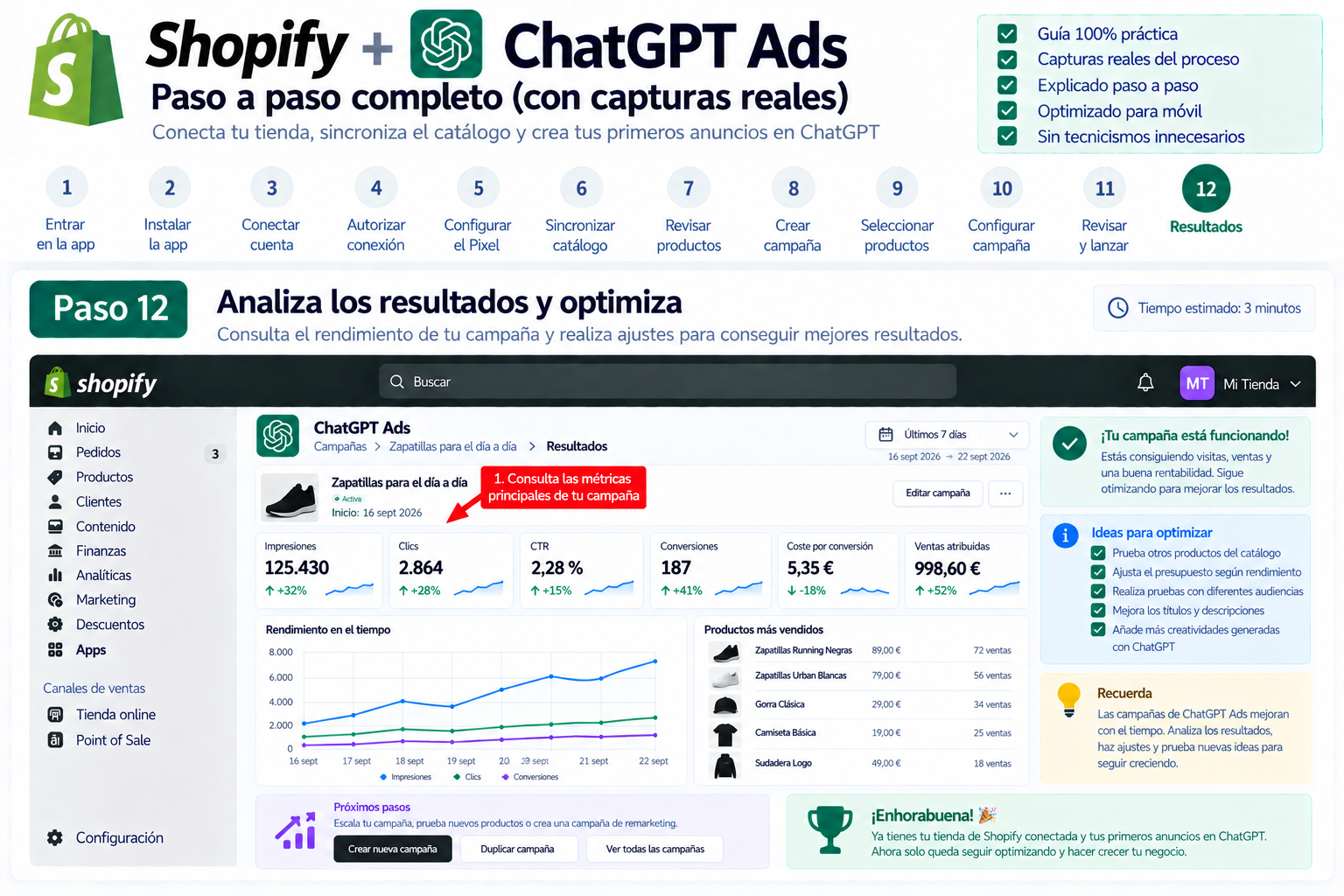
La integración envía eventos de comercio mediante el OpenAI Pixel. Para una evaluación real, no te quedes en impresiones y clics: revisa conversiones, coste por conversión, ingresos y margen. Si utilizas campañas optimizadas a conversiones, OpenAI exige tener el seguimiento configurado y un evento estándar compatible.
También conviene contrastar Ads Manager con los pedidos reales de Shopify y tus analíticas. Una discrepancia pequeña puede deberse a ventanas de atribución; una diferencia grande merece revisar píxel, eventos y URLs.
Qué cambia respecto a subir un Product Feed manual
El Product Feed manual sigue siendo útil y tiene una intención distinta. La integración con Shopify busca reducir trabajo operativo: catálogo e inventario se mantienen alineados y los eventos de comercio entran en el mismo flujo. Si quieres conocer campos, límites y funcionamiento del catálogo, consulta nuestra guía de Product Feeds en ChatGPT Ads.
¿Cuándo merece la pena usarlo?
Tiene más sentido en ecommerce con inventario cambiante, catálogo suficiente y volumen de conversiones que permita aprender. Para una tienda con pocos productos o ventas muy esporádicas, una campaña más simple puede ser mejor punto de partida. La automatización ahorra tareas, pero no arregla un margen insuficiente, una ficha de producto débil o una landing lenta.
Disponibilidad en España
A fecha de esta revisión, no conviene confundir dos disponibilidades: ChatGPT Ads se ha expandido a Europa, pero la página específica de Shopify dice que la integración está disponible para clientes de Shopify en Estados Unidos y que llegará al resto de mercados compatibles próximamente. Actualizaremos esta guía cuando OpenAI confirme el despliegue.
Si quieres preparar la campaña antes del despliegue
Puedes adelantar el trabajo que más tiempo suele consumir: limpiar catálogo, revisar títulos y descripciones de producto, definir eventos de conversión, márgenes y categorías prioritarias y preparar una landing coherente. Si necesitas ayuda para estructurar la campaña o la página de destino, AnunciaEnIA trabaja la parte de campañas y landing de forma conjunta.
Fuentes oficiales
Esta guía se ha contrastado el 20/09/2026 con la documentación oficial de OpenAI «Set up ChatGPT Ads for Shopify», actualizada tres días antes, y con la documentación de campañas y medición de conversiones de ChatGPT Ads.
Comentarios
Comparte tu experiencia, una opinión o una duda sobre este artículo. Los comentarios se revisan antes de publicarse para mantener una conversación útil.